
待完善

提示信息
小编会尽快审核,审核通过后会被收录在百科,供千万值友借鉴~
提示信息
您的账号由于违反《什么值得买社区指导原则》,目前不能发布晒物。
我知道了


全网内容(10)


暂无相关文章,请查看其他类型文章

品牌

1559人关注
飞牛品牌是一个大众品牌,主要经营的产品包括现磨豆浆机、多功能绞肉机、破壁机等,品牌秉承“踏实、拼搏、责任”的企业精神,以诚信、共赢、开创为经营理念,深受广大客户和消费者的青睐,多年来,飞牛品牌坚持现代化、规范化、专业化的生产管理,致力于为客户提供高质量的产品和服务。
查看详情
同价位热门商品

同品牌热门商品
同分类热门商品

写点评
欢迎您为该产品撰写点评,请基于产品本身品质进行讨论。灌水、辱骂、黄牛等内容的留言一经发现将严肃处理。
*打分:
*推荐理由:
一句话描述:
(必填)
0 / 32
总评:
(必填)
0 / 500
*图片:
- 上传图片
图片限5张,5MB以下的jpg、png格式的图片。
#我的装机升级之路 成品NAS动不动两三千,群里老哥给我指了条明路:RK3566开发板(比如Orange Pi 3B),约200-400元,功耗3-5瓦,一年电费不够几杯奶茶钱。Arm架构加上飞牛NAS系统开始适配ARM平台,正好用上。按照教程一步步来,大概用了半天时间把系统刷好,挂上一块闲置硬盘,连上家里的WiFi。之后用手机App就能随时访问里面的照片和文件了。虽然读写速度比不上几万的旗舰机,但备份全家照片、存个电影完全够用,而且功耗确实低,插着电就不用管了。说实话,花几百块就能建起自己的私人云盘,不用交月费、不怕网盘关停,这就够了。对不折腾的人来说,小主机方案可能是当下性价比最高的选择之一。
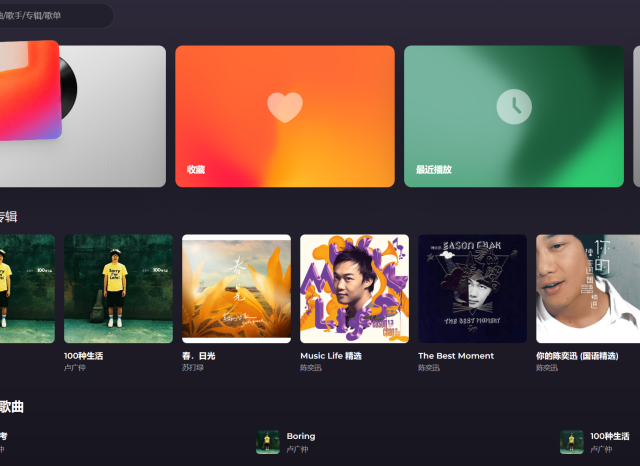
最近飞牛音乐上线后,我把自己的 NAS 音乐播放方案重新折腾了一遍。如果你本身就在用飞牛 NAS,音乐已经整理在飞牛音乐里,那么现在在 iPhone 上不需要再额外部署一套 Navidrome,也可以直接通过流云音乐连接飞牛音乐。最近流云音乐 1.15 也刚好把这一套支持补得比较完整,包括:* 飞牛音乐直连* FN ID 自动发现* 内外网地址自动切换* 飞牛歌单同步* 音频转码播放* CUE 等格式播放* 外部歌单导入* 播放倍速这篇就不展开讲所有功能,主要聊一下实际连接飞牛 NAS 后,iPhone 上的使用体验。一、飞牛NAS里的音乐,可以直接在iPhone上听了以前 NAS 听音乐比较常见的一套方案是:NAS → Docker → Navidrome → iPhone 音乐客户端这套方案现在依然很好用,我自己也一直保留着。但如果你使用的是飞牛 NAS,并且已经开始用官方的飞牛音乐管理自己的音乐库,那么现在可以直接变成:飞牛 NAS → 飞牛音乐 → 流云音乐中间不需要再额外部署 Navidrome。流云里添加音乐源时,直接选择「飞牛音乐」,填好连接信息后,就可以读取飞牛音乐中的歌曲、专辑、歌手和歌单。如果只是想让 iPhone 方便地访问 NAS 里的音乐,这套方式会简单很多。FN ID自动发现,外网连接简单很多NAS 音乐真正容易劝退人的地方,通常不是局域网播放,而是外网访问。在家里连同一个 Wi-Fi,NAS 基本都很好访问。问题是出了家门以后。传统方案可能要考虑:公网 IP、DDNS、端口映射、反向代理、内网穿透。对于只是想在路上听 NAS 音乐的人来说,这些配置有点重。飞牛自己的 FN Connect 刚好解决了一部分这个问题。二、流云现在支持 FN ID 自动发现。配置时可以直接输入自己的 FN ID,客户端自动获取对应的连接地址,不需要手动去找远程地址。对于已经开启 FN Connect 的用户来说,基本就是:输入 FN ID → 获取地址 → 连接飞牛音乐。这一点是我觉得最近这次更新里比较实用的地方。三、在家走内网,出门自动切外网只有 FN Connect 其实还不够。因为人在家里时,NAS 和 iPhone 都处于同一个局域网,直接访问局域网地址通常速度更快,延迟也更低。所以流云现在支持同时保存飞牛音乐的:内网地址和外网地址客户端会检测当前可用连接。在家时,可以优先使用局域网直连。离开家以后,局域网不可用,再自动切换到外网地址。这样平时不需要手动修改服务器地址。比如:家里 Wi-Fi:iPhone → 局域网 → 飞牛 NAS出门流量:iPhone → FN Connect → 飞牛 NAS对于音乐播放器来说,这个功能其实比看起来重要。因为每天真正影响体验的不是“第一次能不能配置成功”,而是以后每次打开 App 能不能直接播放。四、飞牛音乐里的歌单也可以同步这次除了读取歌曲,歌单也一起做了适配。飞牛音乐里面已经创建好的歌单,可以直接显示在流云里。这样有一个好处:歌单数据仍然保存在自己的音乐库里,而不是只存在某一个 iPhone 客户端。如果以后换手机、换设备,甚至换另一个客户端,服务器上的音乐库和歌单仍然还在。对于自己维护私人音乐库的人,我觉得这种方式比“所有数据都存在播放器本地”更舒服。目前我的使用方式就是:飞牛音乐负责管理音乐库和歌单,流云负责手机端播放和浏览。两边各自负责自己擅长的事情。五、CUE、特殊格式可以通过转码播放NAS 用户的音乐库通常不会特别统一。有人全部都是 MP3。有人以 FLAC 为主。还有一些老音乐库会保存整轨文件、CUE 或者其他格式。这些音乐放在电脑上可能没什么问题,到了手机上就容易遇到兼容性。最近流云针对飞牛音乐增加了音频转码播放。遇到客户端不方便直接播放的音频,可以通过服务端转码以后再播放。包括一些 CUE 相关的音乐,也可以通过这一套方式处理。这个功能我觉得比较适合音乐收藏时间比较长的用户。毕竟为了手机播放,重新整理整个 NAS 音乐库明显不现实。能让服务器把兼容性问题处理掉,会省很多事。六、Navidrome用户不用迁移如果你已经搭建了 Navidrome,其实没必要看到飞牛音乐以后就重新折腾。流云现在同时支持 Navidrome 和飞牛音乐。所以可以按照自己的情况选择。已经有 Navidrome:NAS → Navidrome → 流云音乐本身就是飞牛 NAS,并且更喜欢飞牛音乐:飞牛 NAS → 飞牛音乐 → 流云音乐两者不是必须二选一。甚至也可以同时存在。比如一个 NAS 跑 Navidrome,另一个音乐库使用飞牛音乐,最终都放在同一个 iPhone 客户端里播放。对于折腾 NAS 比较久的人,这种方式反而更灵活。七、不只有NAS,网盘音乐也能一起管理我的音乐其实也不完全都在 NAS 里。以前存下来的一部分音乐还放在百度网盘、OneDrive 和 WebDAV 服务器里。所以我现在更倾向于把手机播放器当成统一入口。目前流云支持的音乐源包括:Navidrome飞牛音乐WebDAV百度网盘OneDriveiCloud不同音乐源独立存在,但播放入口放在同一个 App 里。这样就不需要:NAS 装一个播放器,网盘装一个播放器,WebDAV 又装一个播放器。对于音乐文件比较分散的人,这种体验比单纯增加一个飞牛音乐支持更有意义。八、外部歌单也可以直接导入最近版本还加入了外部歌单导入。可以导入第三方歌单链接,也支持 M3U 播放列表。这个功能其实比较适合刚开始整理私人音乐库的人。以前从其他音乐平台整理过来的歌单,或者以前自己保存的 M3U,不需要全部重新手动建一次。导入以后再慢慢整理到自己的 NAS 音乐库里即可。如果音乐已经存了很多年,这种迁移方式会方便不少。九、播放倍速也补上了播放倍速虽然对于普通歌曲不是高频需求,但我还是加了。有些用户 NAS 里不只是音乐,还会放:现场录音、DJ Set、长音频、访谈、课程音频。这类内容用正常 1 倍速听未必合适。现在播放时可以根据需要调整倍速。属于不一定人人都会用,但需要的时候比较实用的功能。十、CarPlay上也可以继续听NAS音乐我自己比较看重的另外一个场景是 CarPlay。如果 NAS 音乐只能在家里的手机上听,其实意义有限。流云支持 CarPlay 后,连接飞牛音乐或者 Navidrome 的音乐库,也可以继续在车上播放。配合前面的内外网自动切换,大致就是:在家:局域网直连 NAS出门:自动切 FN Connect开车:CarPlay 继续播放手机端不需要因为网络环境变化一直改服务器设置。这套流程跑通以后,NAS 才真的比较像自己的私人云音乐服务。十一、实际体验下来,最值得用的是这几个功能如果只看功能列表,最近更新其实加了不少东西。但真正影响日常体验的,我觉得主要还是下面几个。1. 飞牛音乐直接连接飞牛 NAS 用户不用为了 iPhone 播放,再额外部署一套音乐服务。2. FN ID自动发现远程连接的门槛低很多,不用自己查一堆地址。3. 内外网自动切换在家走局域网,出门走远程连接。平时几乎不用关心网络。4. 飞牛歌单同步歌单继续留在自己的音乐库中,不被某一个客户端绑定。5. 音频转码对于 FLAC、CUE 以及格式比较杂的私人音乐库,兼容性会更好。其他像外部歌单导入、M3U、播放倍速,则是在这一套基础上补充日常使用场景。十二、我的使用方式目前我自己的方案比较简单:NAS音乐飞牛音乐 / Navidrome负责扫描、整理和保存音乐库。网盘音乐百度网盘 / OneDrive / WebDAV保存一些不常听或者还没有迁移到 NAS 的音乐。iPhone端流云音乐统一负责浏览、搜索、歌单和播放。外网飞牛音乐使用 FN Connect。在家优先局域网连接,出门再自动切远程访问。这种方案最大的优点不是功能最多。而是以后不用太关心:这首歌到底存在 NAS、Navidrome 还是网盘里。在手机端找到它,点播放就行。如果你正在使用飞牛 NAS,并且已经开始整理飞牛音乐,可以直接在 App Store 搜索「流云音乐」。目前 1.15 版本已经加入飞牛音乐、FN ID 自动发现、内外网自动切换、飞牛歌单同步、音频转码、CUE 播放、外部歌单导入和播放倍速等功能。也想看看什么值得买上的飞牛用户现在都是怎么听 NAS 音乐的。你们现在用飞牛音乐比较多,还是 Navidrome?#飞牛nas #流云音乐使用心得 #Navidrome #如何玩转NAS #iPhone直连飞牛NAS
#NAS+AI部署实战 Ollama跑起来只是第一步。命令行里打字问答,用起来真的不方便。我想要一个网页界面,能像ChatGPT那样聊天。查了一圈教程,发现Open WebUI是最好用的。但装这个的坑比装Ollama还多,前前后后折腾了将近一周才搞定。第一个坑:Docker网络配置Open WebUI推荐用Docker部署,但我的飞牛NAS是无线连接,默认Docker网络走的是bridge模式,容器里没法直接访问宿主机的服务。翻了半天飞牛社区的帖子才发现解法——需要先在飞牛NAS上装个iStoreOS做旁路由,然后把NAS无线网卡的网关和DNS都指向旁路由IP,让整个NAS的流量都能走科学上网通道。接着在Docker里创建一个新的自定义网络,用这个无线网卡做出口,然后把Open WebUI容器挂到这个网络下。这一步折腾了整整一个晚上。改一次网络配置,就要重启一次容器看效果,反复试了七八次才搞定。第二个坑:连不上Ollama API好不容易把Open WebUI跑起来了,浏览器打开http://NAS-IP:3000,登录页面出来了。我高高兴兴地建了管理员账号,然后开始对话——报错,说连不上Ollama API。日志里全是“connection refused”。我以为是网络问题,又去改防火墙设置,查了半小时才发现是环境变量OLLAMA_API_URL写错了。默认填的是http://localhost:11434,但容器里的localhost指的是容器自己,不是宿主机。得改成NAS的真实IP地址才行。改完重启,终于能正常对话了。第三个坑:模型下载卡在50%网页能用之后,我想直接从Open WebUI界面里拉取一个DeepSeek模型。点了下载,进度条走到50%就不动了,等了一个小时还是不动。后来看社区帖子才知道,Docker容器默认不走宿主机代理,国内访问HuggingFace和Ollama官方仓库太慢,会直接超时卡住。解决方案是给Docker设置代理环境变量,或者在Open WebUI里配置模型镜像源。我选了后者,换了个国内镜像地址,进度条终于动了。第四个坑:容器内存溢出模型下载完,我满怀期待地开始对话,结果刚问了两句,容器就崩了,日志里写的是“Killed”。查了一圈发现是内存不够——我之前的NAS只有8GB内存,跑Open WebUI+Ollama+模型,内存直接爆了。解决方案是在docker-compose.yml里加上mem_limit: 6g,限制Open WebUI最多用6GB内存,剩下的留给系统和其他服务。改完重启,终于稳了。最后跑通的那一刻一切配置完成之后,我在对话框里打了一行字:“你是谁?”屏幕上慢慢跳出一行字:“我是DeepSeek模型,运行在你的NAS上。”那一刻我盯着屏幕愣了十几秒。一台四百块的旧笔记本,从落灰的电子垃圾,变成了一个能和我聊天、能帮我写东西的AI助手。这种感觉,比花一万块买新电脑还爽。避坑清单:1. Docker网络要提前规划,飞牛默认bridge模式走不通,需要用自定义网络或host模式2. Open WebUI连Ollama API不能用localhost,要用NAS的内网IP3. 模型下载卡住加国内镜像源,或者给Docker配置代理环境变量4. 内存不够就在docker-compose里限制内存上限,8GB设备最多跑3B以下模型搞定这四个坑,你的NAS也能当AI服务器用。别怕翻车,翻着翻着就通了。