
天猫精选
¥8.8

硬核
您的账号由于违反《什么值得买社区指导原则》,目前不能发布晒物。




欢迎您为该产品撰写点评,请基于产品本身品质进行讨论。灌水、辱骂、黄牛等内容的留言一经发现将严肃处理。
图片限5张,5MB以下的jpg、png格式的图片。
已收藏
去我的收藏夹
您的账号由于违反《什么值得买社区指导原则》,目前不能发布晒物。
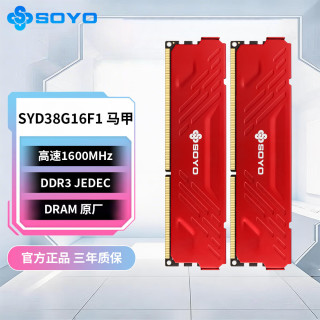

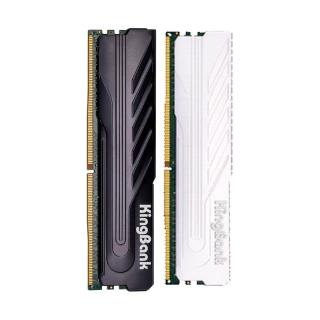


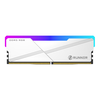
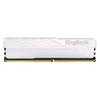

#捡漏日记 在这个数码产品更新换代极快的时代,我们常常陷入“不买最新款就落伍”的焦虑中。但最近一次给旧电脑升级的经历,让我彻底改变了看法:只要稍微懂点硬件知识,老设备完全能焕发第二春,真正实现“预算不变,配置翻倍”。我的主力轻薄本用了三年,最近风扇狂转、开机慢得像蜗牛。去售后一问,换个主板动辄上千,不如直接买新的。但我预算有限,于是决定自己动手“捡漏”。我在二手平台花了80元淘了一块成色极佳的1TB固态硬盘,又花60元配了一条同频8G内存条,再加上50元的清灰工具和硅脂,总花费仅190元,远低于300元的预算。拆机、清灰、换硅脂、装硬盘、加内存……整个过程不到一小时,却让我找回了久违的动手乐趣。升级后的体验堪称脱胎换骨:开机时间从两分钟缩短到10秒,打开几十个网页和大型办公软件也毫无压力,风扇噪音明显降低。原本打算花四五千换新机,现在不到两百块就实现了“配置翻倍”。这次经历让我深刻体会到,很多时候我们不需要盲目追求最新款。只要愿意花点时间研究,老设备依然能发挥巨大价值。不仅省下了钱,还收获了满满的成就感。如果你也有闲置的旧电脑,不妨试试给它“升个级”吧!
#捡漏日记 旧电脑卡顿难忍,换新太贵,我决定用300元预算给它“续命”。我在二手平台80元淘了1TB固态硬盘,60元加装8G内存条,再花50元买清灰工具和硅脂,总花费仅190元。自己动手拆机、清灰、换硅脂、装硬件,不到一小时搞定。升级后效果惊艳:开机从两分钟缩至10秒,多任务流畅不卡,风扇噪音也小了。原本要掏四五千换机,现在不到两百块就实现“配置翻倍”。这次经历让我明白,老设备别急着扔,懂点硬件知识,自己动手升级,既省钱又有成就感。你的旧电脑,也值得一次“重生”!
#捡漏日记 旧轻薄本卡顿不堪,换新太贵,我决定花300元预算给它“续命”。80元淘来1TB固态硬盘,替换老旧机械盘;60元加装8G内存条,凑齐16G双通道;再花50元买清灰工具换硅脂。总花费仅190元,远低于预算!升级后效果惊艳:开机从两分钟缩至10秒,多任务流畅不卡。原本要掏四五千换机,现在不到两百块就实现“配置翻倍”。这次经历让我明白,老设备别急着扔,懂点硬件知识,自己动手升级,既省钱又有成就感。你的旧电脑,也值得一次“重生”!
#DIY改造 电脑用久变卡,不少人第一念头就是直接换新,动辄几千块的新机,其实不一定是最优解。先算清楚维修升级的成本,再决定修、升级还是换掉,才更划算,分享下我老笔记本的真实经历。这台笔记本已经使用五年,日常办公还能勉强撑住,但毛病越来越多。开机慢,多开网页、表格就卡顿,电池续航只剩半小时,风扇常年呼呼作响。当时我十分纠结,到底是直接换新本,还是花钱抢救一下旧机器。我算了一笔账:512G 固态硬盘 179 元,8G 内存条 70 元,全新替换电池 125 元,外加清灰换硅脂 45 元,全套下来合计 419 元,对比几千元新机,投入成本低很多。全部配件更换完毕,改善很明显。开机十几秒,同时开文档、浏览器也不容易卡顿,续航恢复到 3 小时上下,风扇噪音也小了,办公、看剧都完全够用,预估还能再战两三年。不过升级也不是万能的。如果遇到主板故障、处理器过于老旧,维修报价上千,就不建议继续投入,花钱修完性能依旧拉胯,得不偿失。还要注意,部分轻薄本内存焊死在主板,根本不能加装,盲目买配件只会白白浪费钱,升级前务必确认机型的拓展能力。简单总结,只是硬盘、电池、内存拖后腿,小几百升级就很香。要是需要玩大型游戏、做重度剪辑,即便升级配件,老机器也很难胜任,这种情况直接换新才是明智选择。要不要修,算清账本再动手。
#我的装机升级之路 我的装机升级之路:从卡成PPT到丝滑起飞 还记得那台陪了我五年的老电脑吗?开个机要泡杯茶回来才进桌面,打开浏览器十几个标签直接卡成幻灯片,剪个视频风扇狂转像要起飞。那会儿我一度想着"干脆整机换掉算了"。 但真去查了一圈价格,一套新主机小一万,钱包直接劝退。后来我硬着头皮走了一条"分步升级"的路,前后花了不到两千块,硬是把这台老机器救活了,用到现在依旧丝滑。今天就把这条踩坑又省钱的路,从头到尾讲给你听。 我的装机升级之路 第一步:换固态硬盘,性价比之王 如果你的老电脑还在用机械硬盘,那别犹豫,第一笔钱一定要砸在固态硬盘上。这是所有升级里体感提升最猛的一步,没有之一。 我当时换了一块 1TB 的 NVMe 固态,价格三百多。系统装上去之后,开机从原来的四十多秒直接干到十秒以内,软件点开秒响应,那种"跟不上手"的憋屈感一下子没了。 小提醒:老主板如果没有 M.2 接口,也可以买 SATA 接口的固态,虽然速度略逊,但比机械硬盘快好几倍,几十块的差价完全值得。 第一步先加固态硬盘 第二步:加内存,告别标签页杀手 换完固态爽了一阵,我又发现新问题:浏览器开多了、后台挂个微信和音乐,内存直接爆满,系统开始疯狂读盘卡顿。一查,原来那台老机只有 8G 内存。 我加了一根同频的 8G 内存条,凑成 16G 双通道,花了两百不到。效果立竿见影:十几个标签页随便开,后台一堆软件也不卡了,多任务终于顺滑。 这里有个大坑要提醒你:加内存前一定先查清楚自己主板支持的内存代数(DDR3/DDR4)和频率,别买错了插不上。我当时就差点手滑下单了 DDR4,还好发货前看了一眼。 第三步:显卡,量力而行的最后一环 前两步解决了日常办公和多任务的流畅度,但我偶尔想玩玩游戏、剪剪视频,老显卡就有点力不从心了。这一步我反而最谨慎——显卡是升级里最烧钱的部分,一定要按需买。 我没追新卡,而是在二手市场淘了一张成色不错的甜品级显卡,一千出头。装上后 1080P 主流游戏中高画质稳稳的,视频渲染也快了一大截。但记得先确认你的电源功率够不够,不然容易带不动甚至黑屏。 内存与显卡的取舍 升级路线总结:这样花钱最值 回头看这一路,我的心得就一句话:按体感提升排序,一步一步来,别一次性梭哈。 固态硬盘:几乎所有老电脑升级的第一优先级,三百块换全新体验。 内存扩容:多任务卡顿的解药,注意代数和频率别买错。 显卡:有游戏/生产力需求再上,量力而行,先看电源。 整套下来不到两千块,老机器又能再战三年。比起直接换新省下了大几千,成就感还拉满。 你的电脑现在最让你抓狂的是哪一环?是开机慢、内存爆,还是玩游戏掉帧?欢迎在评论区聊聊,我帮你参谋参谋该先升哪个。